Cập nhật: Tháng 6/2025 | Tác giả: Đội ngũ chuyên gia Techview - 10+ năm kinh nghiệm triển khai giải pháp Microsoft
Microsoft 365 đã trở thành giải pháp văn phòng số 1 thế giới với hơn 400 triệu người dùng. Với 10+ năm kinh nghiệm triển khai và hỗ trợ Microsoft 365 cho hơn 5.000 doanh nghiệp, Techview chia sẻ hướng dẫn toàn diện giúp bạn khai thác tối đa sức mạnh của nền tảng này.
1. Microsoft 365 là gì? Tại sao nên chọn?
Định nghĩa và Khái niệm
Microsoft 365 (trước đây là Office 365) là hệ sinh thái dịch vụ đám mây tích hợp bao gồm:
- Bộ ứng dụng văn phòng truyền thống (Word, Excel, PowerPoint, Outlook)
- Dịch vụ đám mây thông minh (OneDrive, SharePoint, Teams, Exchange Online)
- Công cụ bảo mật và quản lý tiên tiến
So sánh với Office truyền thống
| Tiêu chí | Office 2021 | Microsoft 365 |
|---|---|---|
| Mô hình | Mua 1 lần | Thuê bao hàng tháng/năm |
| Cập nhật | Không | Tự động, liên tục |
| Lưu trữ đám mây | Không | 1TB OneDrive/user |
| Truy cập đa thiết bị | Giới hạn | Không giới hạn |
| Hỗ trợ cộng tác | Cơ bản | Thời gian thực |
2. Công dụng và Lợi ích Vượt trội
2.1 Bộ Ứng dụng Văn phòng Hoàn chỉnh
Word, Excel, PowerPoint: Luôn cập nhật tính năng mới nhất
- AI Copilot tích hợp (gói Premium)
- Templates chuyên nghiệp không giới hạn
- Khả năng xuất PDF, chuyển đổi định dạng linh hoạt
Outlook: Email doanh nghiệp chuyên nghiệp
- Hộp thư 50GB (Business) đến 100GB (Enterprise)
- Lọc spam thông minh với AI
- Lịch dùng chung, đặt phòng họp tự động
2.2 Lưu trữ và Đồng bộ Đám mây
OneDrive Business: 1TB/user với tính năng:
- Đồng bộ tự động trên mọi thiết bị
- Phục hồi phiên bản tệp (30 ngày)
- Chia sẻ bảo mật với kiểm soát quyền truy cập
2.3 Cộng tác Thời gian Thực
Microsoft Teams: Trung tâm làm việc nhóm
- Video call HD lên đến 1.000 người
- Chia sẻ màn hình, ghi âm cuộc họp
- Tích hợp 700+ ứng dụng bên thứ 3
Đồng tác giả: Chỉnh sửa cùng lúc trên 1 tài liệu
- Hiển thị con trỏ người dùng theo thời gian thực
- Lịch sử thay đổi chi tiết
- Bình luận và gợi ý trực tiếp
2.4 Bảo mật Doanh nghiệp
- Advanced Threat Protection: Chống malware, phishing
- Data Loss Prevention: Ngăn chặn rò rỉ dữ liệu
- Multi-Factor Authentication: Xác thực 2 lớp
- Compliance: Tuân thủ GDPR, ISO 27001, SOC 2
Cách tải và cài đặt Office 365 miễn phí
Tải xuống Office 365
Microsoft cung cấp nhiều gói Office 365 khác nhau với các phương thức cài đặt riêng biệt. Hướng dẫn này tập trung vào gói cá nhân và gia đình dành cho người dùng thông thường.
Lưu ý quan trọng trước khi tải xuống
Trước khi tải xuống Microsoft 365, bạn cần có:
- Khóa sản phẩm (Product Key) hoặc khóa chia sẻ nếu sử dụng gói Family
- Tài khoản Microsoft để đăng ký và kích hoạt
Đối với lần cài đặt đầu tiên, bạn cần quy đổi khóa sản phẩm bằng cách:
- Truy cập www.office.com/setup
- Đăng nhập bằng tài khoản Microsoft
- Nhập khóa sản phẩm để quy đổi khóa cài đặt mới
Các bước tải xuống Office 365
Bước 1: Truy cập www.office.com và chọn "Đăng nhập" nếu chưa đăng nhập
Bước 2: Đăng nhập bằng một trong các loại tài khoản sau:
- Tài khoản Microsoft cá nhân
- Tài khoản cơ quan hoặc trường học
- Tài khoản đã liên kết với phiên bản Office
Bước 3: Từ trang chủ Office sau khi đăng nhập, chọn "Cài đặt Office"
- Hệ thống sẽ tự động tải phiên bản 64-bit theo mặc định
- Bạn có thể chọn phiên bản 32-bit nếu cần thiết
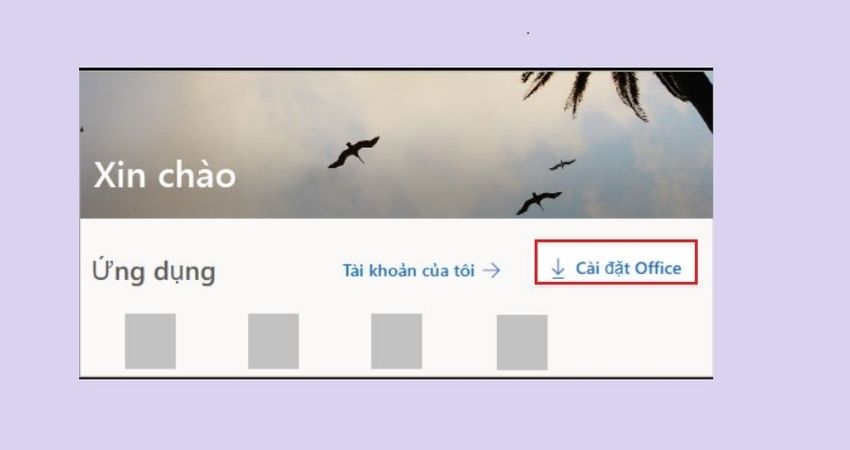
Cài đặt Office 365
Quá trình cài đặt
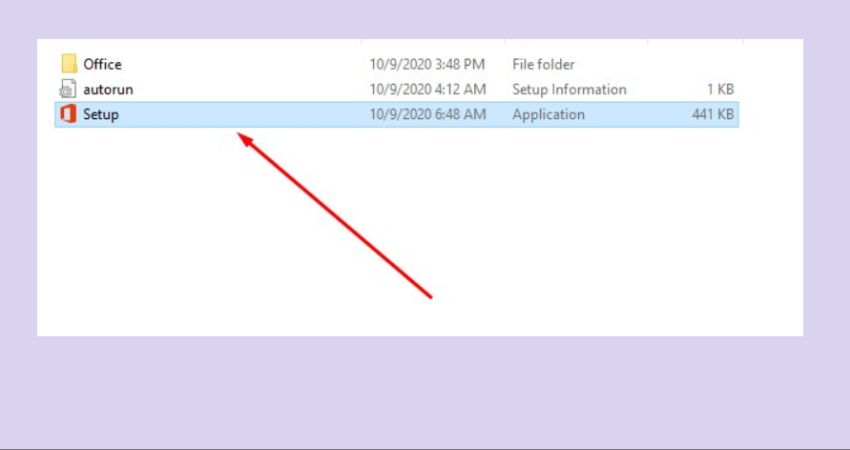
Bước 1: Chạy file setup đã tải xuống để bắt đầu quá trình cài đặt
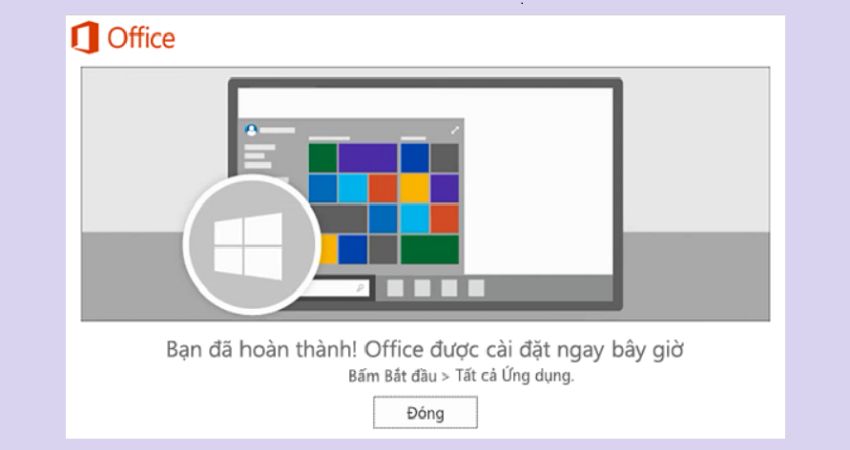
Bước 2: Chờ hệ thống hoàn tất cài đặt. Khi xuất hiện thông báo "Bạn đã sẵn sàng! Office giờ đã được cài đặt", chọn "Đóng"
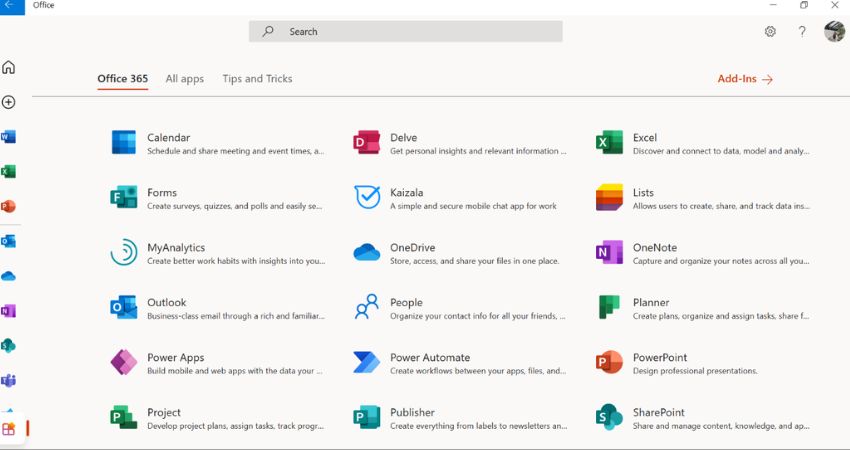
Bước 3: Sau khi cài đặt thành công, màn hình sẽ hiển thị kho ứng dụng Microsoft 365 của bạn
Kích hoạt ứng dụng Office
Để sử dụng các ứng dụng trong bộ Office 365:
- Chọn biểu tượng ứng dụng bạn muốn sử dụng (Word, Excel, PowerPoint, v.v.)
- Ứng dụng sẽ tự động kích hoạt và sẵn sàng sử dụng
Lưu ý bổ sung
- Đảm bảo kết nối internet ổn định trong suốt quá trình tải và cài đặt
- Kiểm tra yêu cầu hệ thống trước khi cài đặt
- Sao lưu dữ liệu quan trọng trước khi cài đặt để tránh mất mát
- Office 365 yêu cầu kích hoạt định kỳ qua internet để duy trì giấy phép
4. Hướng dẫn Cài đặt Step-by-step
Bước 1: Mua Bản quyền Chính hãng
Liên hệ Techview để được tư vấn gói phù hợp:
- Business Basic: ₫132.000/user/tháng (chỉ web)
- Business Standard: ₫264.000/user/tháng (đầy đủ tính năng)
- Business Premium: ₫528.000/user/tháng (bảo mật nâng cao)
Bước 2: Kích hoạt Tài khoản
- Nhận email chào mừng từ Microsoft
- Click "Thiết lập" → Tạo mật khẩu
- Xác minh số điện thoại/email phụ
Bước 3: Cài đặt Ứng dụng Desktop
- Đăng nhập
portal.office.com - Click "Install apps" → "Microsoft 365 apps"
- Chạy file
.exe(Windows) hoặc.pkg(macOS) - Đợi 15-30 phút để cài đặt hoàn tất
Bước 4: Thiết lập Bảo mật
- Kích hoạt Multi-Factor Authentication
- Cài đặt Microsoft Authenticator
- Tạo mật khẩu ứng dụng cho thiết bị cũ
⚠️ Lưu ý: Cần kết nối internet ổn định. Nếu gặp lỗi, liên hệ Techview
5. Techview - Đối tác Microsoft Partner Chính thức
Tại sao chọn Techview?
✅ Chứng chỉ Microsoft Partner - Đại lý ủy quyền chính thức
✅ 10+ năm kinh nghiệm - Triển khai cho 5.000+ doanh nghiệp
✅ Đội ngũ 50+ chuyên gia - Có chứng chỉ Microsoft Certified
✅ Hỗ trợ 24/7
✅ Bảo hành trọn đời - Miễn phí hỗ trợ kỹ thuật
Dịch vụ Toàn diện
- Tư vấn gói: Phân tích nhu cầu → Đề xuất giải pháp tối ưu
- Triển khai: Migration dữ liệu → Cấu hình bảo mật → Training nhân viên
- Hỗ trợ: Khắc phục sự cố → Tối ưu hiệu suất → Cập nhật tính năng mới
Cam kết Chất lượng
- ⭐ 4.9/5 sao (Google Reviews - 2.000+ đánh giá)
- ???? "Best Microsoft Partner 2024" - Microsoft Vietnam
- ???? ISO 9001:2015, ISO 27001:2013
6. Mẹo và Kinh nghiệm Chuyên gia
6.1 Tối ưu OneDrive
Sync chọn lọc: Chỉ đồng bộ thư mục cần thiết
Cài đặt > Chọn thư mục > Bỏ tick thư mục không cần
Backup tự động: Bảo vệ Desktop, Documents, Pictures
OneDrive > Settings > Backup > Manage backup
6.2 Excel Nâng cao
Power Query: Import/làm sạch dữ liệu tự động
Data > Get Data > From File/Database
Pivot Tables: Phân tích dữ liệu lớn trong giây lát
Insert > PivotTable > Kéo thả fields
6.3 Teams Productivity Hacks
Keyboard Shortcuts quan trọng:
Ctrl + Shift + M: Tắt/mở micCtrl + Shift + O: Tắt/mở cameraCtrl + Shift + A: Chấp nhận cuộc gọiCtrl + E: Tìm kiếm nhanh
Apps tích hợp hữu ích:
- Planner: Quản lý task như Trello
- Forms: Tạo survey, quiz nhanh
- Whiteboard: Brainstorming trực tuyến
6.4 Security Best Practices
Mật khẩu mạnh: 12+ ký tự, kết hợp số/ký tự đặc biệt
Conditional Access: Chặn truy cập từ IP lạ
Data Classification: Phân loại độ nhạy cảm tài liệu
6.5 Reporting và Analytics
Usage Analytics: Theo dõi tương tác người dùng
Admin Center > Reports > Usage
Security Score: Đánh giá độ bảo mật tổ chức
Security Center > Secure Score
7. Troubleshooting Thường gặp
Lỗi đăng nhập
Nguyên nhân: Sai password, chưa kích hoạt MFA
Giải pháp: Reset password qua portal.office.com
Ứng dụng chậm
Nguyên nhân: Thiếu RAM, ổ cứng đầy
Giải pháp: Upgrade RAM lên 8GB+, dọn dẹp ổ cứng
Teams không kết nối được
Nguyên nhân: Firewall chặn port
Giải pháp: Mở port 443, 80 trên router/firewall
8. Roadmap và Tương lai
Tính năng sắp ra mắt (Q3-Q4 2025)
- Copilot Pro: AI assistant trong tất cả ứng dụng
- Mesh for Teams: Cuộc họp thực tế ảo (VR)
- Viva Suite: Nền tảng trải nghiệm nhân viên
Lộ trình nâng cấp khuyên dùng
- Tháng 1-3: Triển khai cơ bản (Email, OneDrive, Office apps)
- Tháng 4-6: Teams collaboration, SharePoint
- Tháng 7-12: Power Platform, Advanced Security
Microsoft 365 không chỉ là bộ office thông thường mà là nền tảng chuyển đổi số toàn diện. Với sự đồng hành của Techview - đối tác Microsoft chính thức, bạn sẽ khai thác tối đa 100% sức mạnh của giải pháp này.
Bài viết được viết bởi đội ngũ chuyên gia Microsoft Certified của Techview. Mọi thông tin được cập nhật tháng 6/2025 và được kiểm duyệt bởi Microsoft Partner.
Keywords: Microsoft 365, Office 365, Techview, hướng dẫn cài đặt, mẹo sử dụng, bản quyền chính hãng