Giới thiệu về Foxit Phantom 10
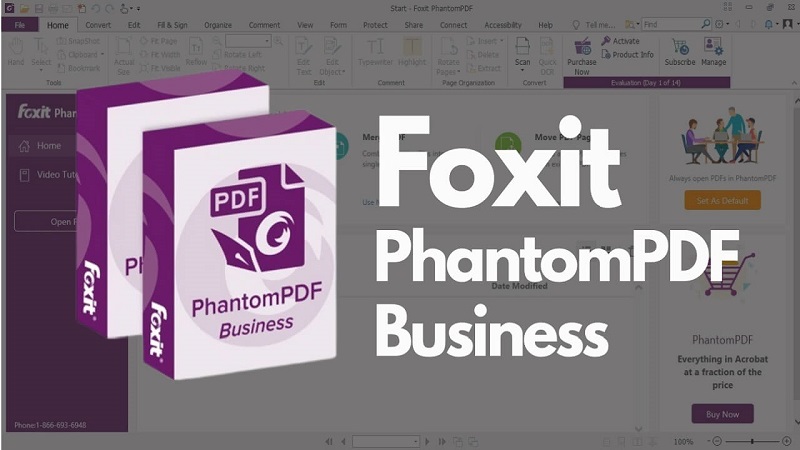
Foxit Phantom 10 (hay còn gọi là Foxit PhantomPDF 10) là phần mềm chỉnh sửa PDF cao cấp được phát triển bởi Foxit Software, một trong những đối thủ cạnh tranh hàng đầu với Adobe Acrobat trên thị trường. Với hơn 650 triệu người dùng trên toàn cầu, Foxit đã khẳng định vị thế của mình như một giải pháp PDF toàn diện, mạnh mẽ nhưng vẫn nhẹ nhàng và hiệu quả hơn nhiều so với các đối thủ.
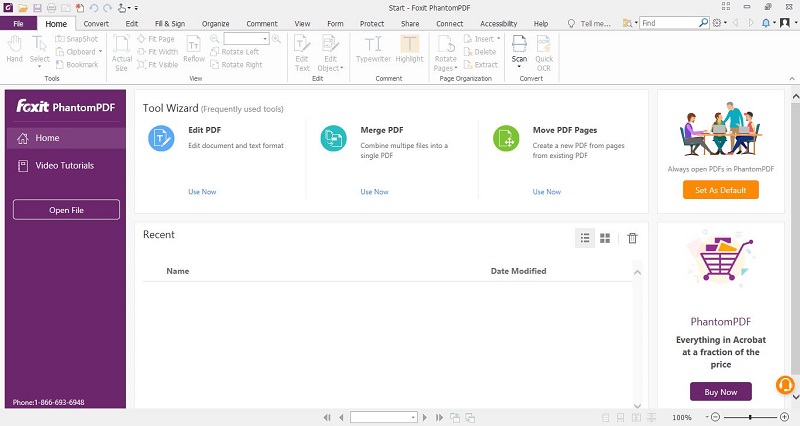
Phiên bản Phantom 10 đánh dấu bước tiến quan trọng với giao diện được thiết kế lại hoàn toàn, tích hợp công nghệ đám mây, và hàng loạt tính năng mới giúp tăng cường năng suất làm việc. Đây là lựa chọn lý tưởng cho các doanh nghiệp, văn phòng luật sư, kế toán, và những người làm việc thường xuyên với tài liệu PDF trên laptop.
Tại sao nên chọn Foxit Phantom 10?
Ưu điểm vượt trội
Hiệu suất vượt trội: Foxit Phantom 10 khởi động nhanh gấp 3 lần so với Adobe Acrobat, chỉ mất khoảng 2-3 giây để mở ứng dụng. Điều này đặc biệt quan trọng khi bạn làm việc trên laptop với tài nguyên hạn chế.
Dung lượng nhẹ: Bộ cài đặt chỉ khoảng 500MB, chiếm ít dung lượng ổ cứng và RAM hơn nhiều so với các phần mềm cùng phân khúc. Sau khi cài đặt, phần mềm chỉ chiếm khoảng 1.2GB, phù hợp với cả những laptop cấu hình trung bình.
Tính năng toàn diện: Từ xem, tạo, chỉnh sửa, chuyển đổi, bảo mật đến ký số điện tử và cộng tác trực tuyến - Phantom 10 tích hợp đầy đủ các công cụ cần thiết cho công việc chuyên nghiệp.
Khả năng tương thích cao: Hỗ trợ đầy đủ các tiêu chuẩn PDF mới nhất (PDF 2.0), tương thích với Windows 7, 8, 10, 11 và cả macOS.
So sánh với đối thủ
So với Adobe Acrobat DC, Foxit Phantom 10 có giá thành thấp hơn khoảng 50-60% nhưng vẫn cung cấp đầy đủ các tính năng cần thiết. Giao diện của Foxit cũng thân thiện và dễ tiếp cận hơn, đặc biệt với người dùng đã quen với Microsoft Office.
Các tính năng nổi bật của Foxit Phantom 10
1. Chỉnh sửa PDF như chỉnh sửa Word
Phantom 10 cho phép bạn chỉnh sửa văn bản, hình ảnh trực tiếp trên file PDF như đang làm việc với Microsoft Word. Bạn có thể thay đổi font chữ, màu sắc, kích thước, căn chỉnh đoạn văn mà không cần chuyển đổi sang định dạng khác.
2. Chuyển đổi định dạng thông minh
Công nghệ OCR (nhận dạng ký tự quang học) tích hợp giúp chuyển đổi file scan thành văn bản có thể chỉnh sửa được. Hỗ trợ chuyển đổi PDF sang Word, Excel, PowerPoint, hình ảnh và ngược lại với độ chính xác cao.
3. Bảo mật nâng cao
- Mã hóa 256-bit AES
- Bảo vệ bằng mật khẩu và chứng chỉ
- Ký số điện tử phù hợp chuẩn quốc tế
- Chỉnh sửa thông tin nhạy cảm vĩnh viễn (Redaction)
4. Cộng tác và đám mây
Tích hợp với các dịch vụ lưu trữ đám mây như Google Drive, Dropbox, OneDrive. Hỗ trợ chia sẻ và làm việc nhóm với tính năng comment, review và track changes.
5. Tạo và điền biểu mẫu
Tạo biểu mẫu PDF tương tác với các trường nhập liệu, checkbox, dropdown. Hỗ trợ thu thập dữ liệu và xuất ra Excel để phân tích.
Yêu cầu hệ thống cho laptop
Cấu hình tối thiểu:
- CPU: Intel/AMD 1.3 GHz trở lên
- RAM: 2GB (khuyến nghị 4GB)
- Ổ cứng: 2GB dung lượng trống
- Hệ điều hành: Windows 7/8/10/11 (32-bit hoặc 64-bit)
- Màn hình: Độ phân giải 1024x768 trở lên
Cấu hình khuyến nghị:
- CPU: Intel Core i5 thế hệ 6 trở lên hoặc AMD Ryzen 5
- RAM: 8GB trở lên
- SSD: 256GB trở lên
- Hệ điều hành: Windows 10/11 64-bit
- Màn hình: Full HD (1920x1080)
Hướng dẫn cài đặt Foxit Phantom 10 chi tiết
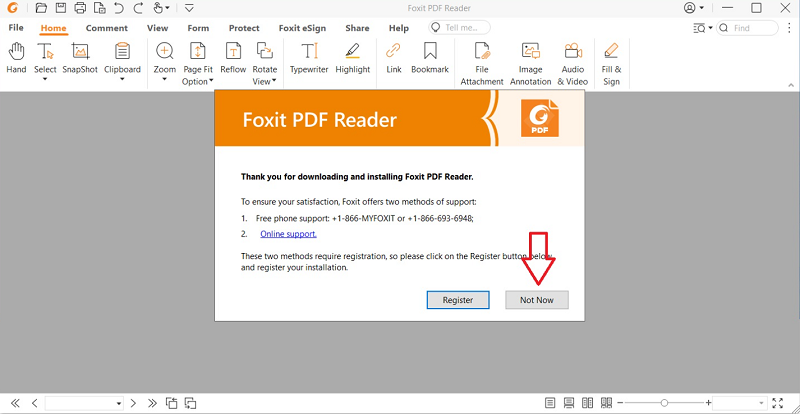
Bước 1: Tải xuống bộ cài
Truy cập trang web chính thức của Foxit Software để tải phiên bản dùng thử hoặc mua bản quyền. Lưu ý chọn đúng phiên bản 32-bit hoặc 64-bit phù hợp với hệ điều hành của bạn.
Bước 2: Chuẩn bị trước khi cài đặt
- Tắt tạm thời phần mềm antivirus để tránh xung đột
- Đóng tất cả các ứng dụng đang chạy
- Đảm bảo có quyền Administrator trên laptop
- Sao lưu dữ liệu quan trọng (phòng trường hợp)
Bước 3: Tiến hành cài đặt
- Nhấp đúp vào file cài đặt đã tải về (FoxitPhantomPDF_Setup.exe)
- Chọn ngôn ngữ hiển thị (English hoặc các ngôn ngữ khác)
- Đọc và chấp nhận điều khoản sử dụng (License Agreement)
- Chọn loại cài đặt:
- Typical: Cài đặt tiêu chuẩn (khuyến nghị cho người dùng thông thường)
- Custom: Tùy chỉnh các thành phần cài đặt
- Chọn thư mục cài đặt (mặc định: C:\Program Files\Foxit Software\Foxit PhantomPDF 10)
- Chọn các tùy chọn bổ sung:
- Tạo shortcut trên Desktop
- Đặt làm trình đọc PDF mặc định
- Tích hợp với trình duyệt web
- Nhấn "Install" và đợi quá trình cài đặt hoàn tất (3-5 phút)
Bước 4: Kích hoạt bản quyền
Sau khi cài đặt xong, mở phần mềm và chọn "Help" > "Activate". Nhập mã License Key bạn đã mua, sau đó nhấn "Activate" để kích hoạt bản quyền đầy đủ.
Bước 5: Cấu hình ban đầu
- Cài đặt ngôn ngữ giao diện phù hợp
- Cấu hình đồng bộ đám mây nếu cần
- Tùy chỉnh các thiết lập mặc định trong "Preferences"
Mẹo và kinh nghiệm sử dụng hiệu quả
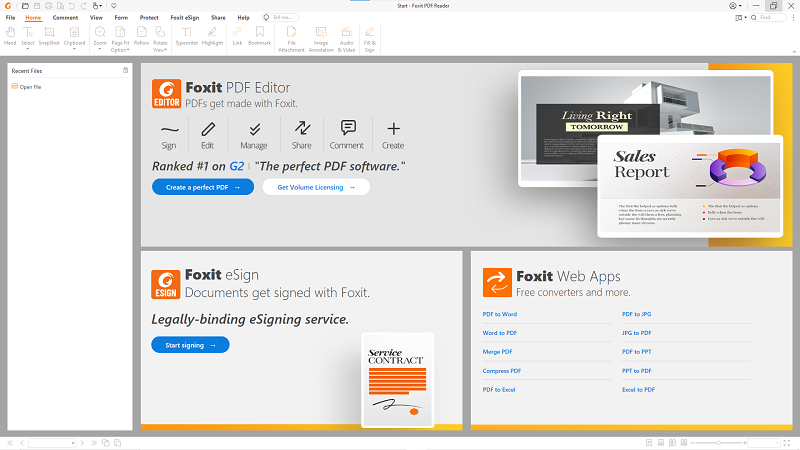
Tối ưu hiệu suất trên laptop
Vô hiệu hóa tính năng không cần thiết: Vào Preferences > Startup, tắt các plugin và tính năng không sử dụng để giảm thời gian khởi động và tiết kiệm RAM.
Sử dụng chế độ Reading Mode: Khi chỉ cần xem tài liệu, chuyển sang Reading Mode (View > Reading Mode) để ẩn thanh công cụ và tối ưu hiển thị.
Tắt tự động cập nhật: Nếu muốn kiểm soát việc cập nhật, vào Preferences > Updater và chọn "Do not download or install updates automatically".
Phím tắt hữu ích
- Ctrl + O: Mở file
- Ctrl + W: Đóng file
- Ctrl + D: Xóa trang hiện tại
- Ctrl + Shift + I: Chèn ảnh
- Ctrl + E: Chỉnh sửa văn bản
- Ctrl + Shift + E: Xuất file PDF
- F11: Toàn màn hình
Làm việc với file PDF dung lượng lớn
Khi mở file PDF có hàng trăm trang, sử dụng tính năng "Prefetch" để tải trước các trang, giúp lướt tài liệu mượt mà hơn. Bật tính năng này tại Preferences > Page Display.
Bảo mật tài liệu quan trọng
Với những tài liệu nhạy cảm, nên:
- Thêm mật khẩu mở file (Document Password)
- Thiết lập quyền hạn (Permissions Password) để hạn chế in ấn, sao chép nội dung
- Sử dụng tính năng Redaction để xóa vĩnh viễn thông tin nhạy cảm thay vì chỉ đơn giản che đi
Tạo PDF chất lượng cao từ scan
Khi scan tài liệu giấy:
- Quét với độ phân giải 300 DPI trở lên
- Sử dụng chế độ màu phù hợp (Grayscale cho văn bản, Color cho ảnh)
- Áp dụng OCR ngay sau khi quét để tạo lớp văn bản có thể tìm kiếm
- Tối ưu file bằng "Reduce File Size" để giảm dung lượng mà không mất chất lượng
Xử lý sự cố thường gặp
Phần mềm chậm hoặc đơ
- Xóa cache: Help > Clear All History
- Vô hiệu hóa các plugin không cần thiết
- Cập nhật driver card đồ họa
- Đảm bảo laptop không bị quá tải bởi các ứng dụng khác
Lỗi không mở được file PDF
- Kiểm tra file có bị hỏng không bằng cách mở bằng trình đọc khác
- Cập nhật lên phiên bản mới nhất
- Sửa chữa file PDF bằng tính năng "Repair" trong Foxit
File PDF sau khi chỉnh sửa bị lỗi font
Khi chỉnh sửa, đảm bảo máy tính đã cài đặt font chữ được sử dụng trong file. Nếu không, chọn "Embed Fonts" khi lưu file.
Foxit Phantom 10 Full là giải pháp PDF toàn diện, mạnh mẽ và tối ưu cho laptop với mức giá hợp lý. So với các đối thủ, Foxit nổi bật với hiệu suất vượt trội, giao diện thân thiện và bộ tính năng đầy đủ đáp ứng mọi nhu cầu từ cá nhân đến doanh nghiệp.
Với hướng dẫn chi tiết về cài đặt và các mẹo sử dụng hiệu quả được chia sẻ trong bài viết này, bạn có thể khai thác tối đa sức mạnh của Foxit Phantom 10 trên laptop của mình. Dù là sinh viên, nhân viên văn phòng hay chuyên gia IT, đây đều là công cụ đáng đầu tư để nâng cao năng suất làm việc với tài liệu PDF.
Hãy nhớ luôn sử dụng phần mềm bản quyền để được hỗ trợ đầy đủ, cập nhật bảo mật thường xuyên và tuân thủ luật bản quyền phần mềm.